Letzten Monat kam eine Kundin zu mir – ihre Website sah eigentlich ganz schick aus. Modernes Design, schöne Farben, professionelle Fotos. Aber sie bekam kaum Anfragen. „Ich versteh’s nicht“, meinte sie. „Die Leute bleiben auf der Seite, scrollen runter, aber dann passiert nichts.“
Beim ersten Blick auf ihre Website sah ich das Problem sofort: Der Footer war eine Katastrophe. Keine klaren CTAs, Copyright-Vermerk von 2019, wichtige Links versteckt, und auf mobile? Vergiss es.
Wir haben dann nur den Footer überarbeitet – nichts anderes an der Website geändert. Rate mal was passiert ist? 23% mehr Kontaktanfragen im ersten Monat. Nur durch den Footer.
Das hat mich wieder daran erinnert: Der Footer einer Website wird massiv unterschätzt.
Ich sehe es bei fast jedem Projekt: Der Footer ist die Section, an die am wenigsten gedacht wird. Der Header bekommt mehrere Designrunden bis er Pixel Perfekt aussieht. Das gleiche mit der Hero-Section. Und was passiert mit dem Footer? Ach, da packen wir halt die Links rein. Datenschutz und Impressum muss rein…passt schon.
Dabei ist der Footer wahrscheinlich die am meisten unterschätzte Section deiner gesamten Website. Denk mal drüber nach: Er ist auf jeder Seite präsent, jeder Besucher scrollt irgendwann dorthin, und für Google ist er ein wichtiges Signal für deine Site-Struktur und interne Verlinkung.
Ein richtig guter Website Footer Design kann den Unterschied machen zwischen „Website ist okay“ und „Website performt“.
Ich zeig dir heute 10 Website Footer Design Examples, die wirklich funktionieren – mit Elementor Anleitung, damit du sie direkt umsetzen kannst.
Warum dein Website Footer wichtiger ist als du denkst
Wenn deine Website halbwegs interessant ist, dann scrollen sehr viele Besucher auch bis ganz nach unten. Ehrlich gesagt mache ich das auch: Wenn ich eine Seite oder ein Angebot interessant finde, dann suche ich erstmal das Impressum. Da haben wir gelernt, dass es immer ganz unten steckt.
Das heisst: Entweder suchen deine Website-Besucher etwas ganz Bestimmtes (Kontakt, Impressum, Newsletter) oder sie haben deinen Content durchgelesen und wollen mehr. Und wenn sie dann schon ganz unten angekommen sind, ist der Footer quasi deine letzte Chance!
Footer = SEO-Powerhouse + Conversion-Tool
Für SEO packst du deine wichtigsten Website Footer Links rein, strukturierst deine Seite und gibst Google Kontext über deine Website-Struktur. Für Conversion hast du hier deinen letzten CTA.
Die harten Fakten:
Crawlability: Der Footer erscheint auf jeder Seite. Google Bots nutzen die Footer-Links, um deine gesamte Website zu crawlen. Bessere Crawlbarkeit = bessere Indexierung = bessere Rankings.
Internal Linking Power: Footer-Links sind sitewide links und verteilen „Link Equity“ an wichtige Seiten. Ein SEO-Test zeigte: 5-10% Traffic-Uplift nur durch strategische Website Footer Navigation!
User Experience: 66% des User Engagements passiert „below the fold“ (untere Bildschirmhälfte). Bessere UX = längere Verweildauer = bessere Rankings.
Was du beachten musst:
- 5-15 interne Links (nicht mehr!)
- Beschreibende Anchor-Texte mit Keywords
- Keine externen Links (außer Social Media)
- Links müssen für User sinnvoll sein, nicht nur für SEO
John Mueller von Google sagt dazu: „Internal linking is one of the biggest things you can do on a website to guide Google and guide visitors to the pages you think are important.“
Win-win also.
9 Website Footer Design Examples die wirklich funktionieren
Jetzt schauen wir uns konkrete Website Footer Design Ideas an. Ich habe diese Footer extra erstellt (das war eine sehr gute Übung) und zeige dir jetzt 10 verschiedene Footer-Typen mit Screenshots und erkläre dir, was bei jedem funktioniert und für wen er geeignet ist.
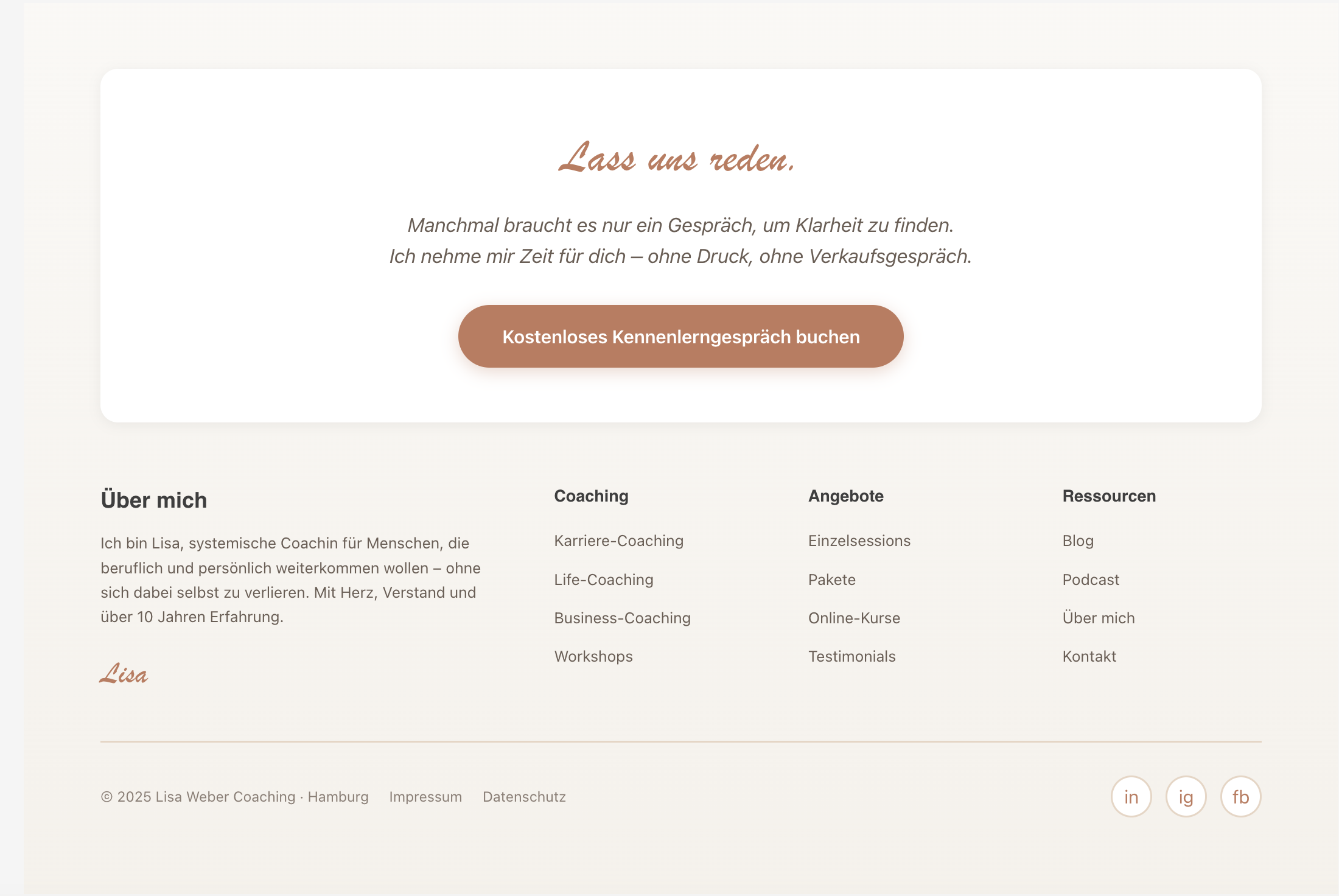
1. Der Coach-Footer (Warm & Einladend)
Für wen: Life Coaches, Persönlichkeitsentwicklung, Therapeuten
Was funktioniert:
- Viel Weißraum, große freundliche Typografie
- Warme, erdige Farbpalette (Beige, Terracotta) schafft Vertrauen
- Handschrift-Elemente für persönliche Note
- Klarer CTA für kostenloses Kennenlerngespräch
- Instagram-Integration für Community-Aufbau
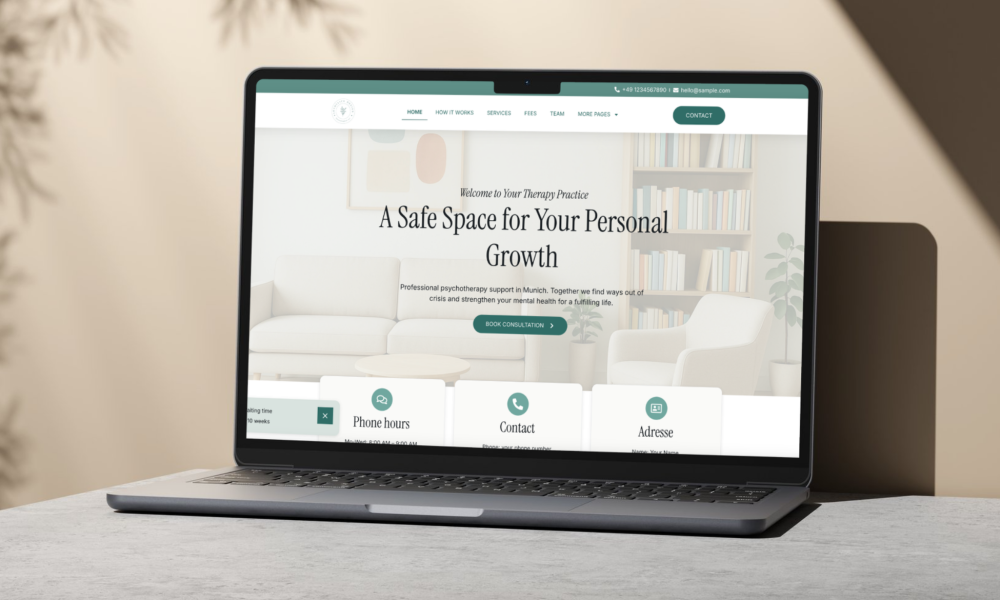
2. Der Therapeuten/Praxis-Footer
Für wen: Therapeuten, Ärzte, Heilpraktiker, lokale Dienstleister
Was funktioniert hier:
- Prominente Kontaktmöglichkeiten (Telefon, Adresse, E-Mail)
- Detaillierte Öffnungszeiten
- Google Maps Integration
- „Termin buchen“ CTA sehr präsent
- Vertrauenswürdige, helle Farben
Design-Merkmale:
- Klare Struktur
- Kontakt-Card mit Icons
- Übersichtliche Öffnungszeiten
- Map-Section


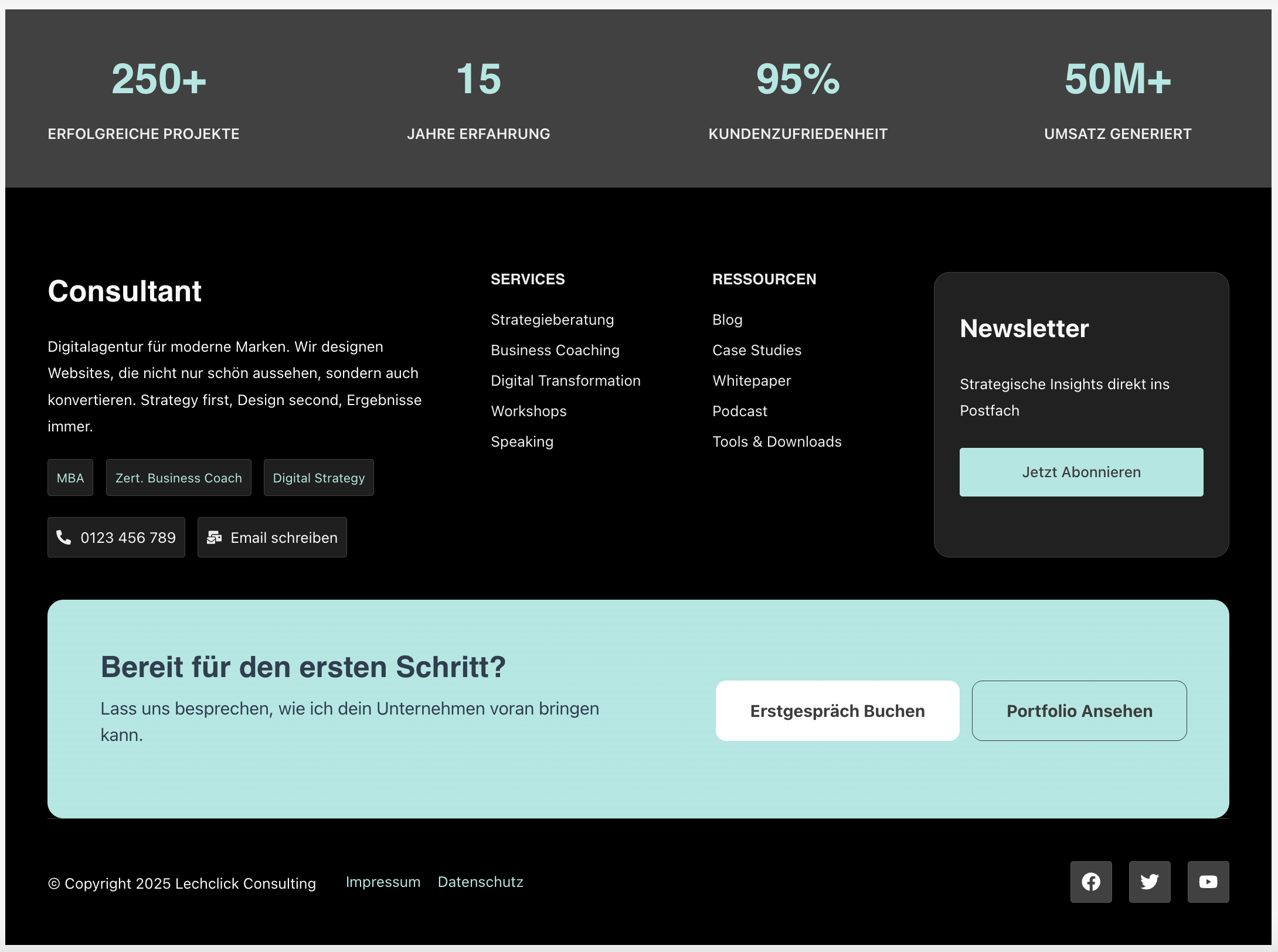
3. Der Consultant/Business Berater Footer
Für wen: Unternehmensberater, Strategieberater, B2B Consultants
Was funktioniert hier:
- Stats-Bar für Credibility (Projekte, Jahre, Zufriedenheit)
- Professioneller, dunkler Look
- Zertifikate/Credentials prominent
- Newsletter für Lead-Nurturing
- Mehrere Kontaktmöglichkeiten
Design-Merkmale:
- Premium-Ausstrahlung
- Dunkles Farbschema (Navy/Schwarz)
- Zahlen & Statistiken oben
- Seriöser, business-orientierter Stil
4. Der Webdesigner/Creative Footer
Für wen: Webdesigner, Grafiker, Kreative, Agenturen
Was funktioniert hier:
- Mutiges Design mit Gradient-Effekten
- Animierte Elemente (z.B. Gradient-Line)
- Skills/Tools sichtbar
- Portfolio/Work prominent verlinkt
- Zeigt was du kannst!
Design-Merkmale:
- Skill-Tags
- Dark Mode Design
- Purple/Pink Gradients
- Moderne Typografie

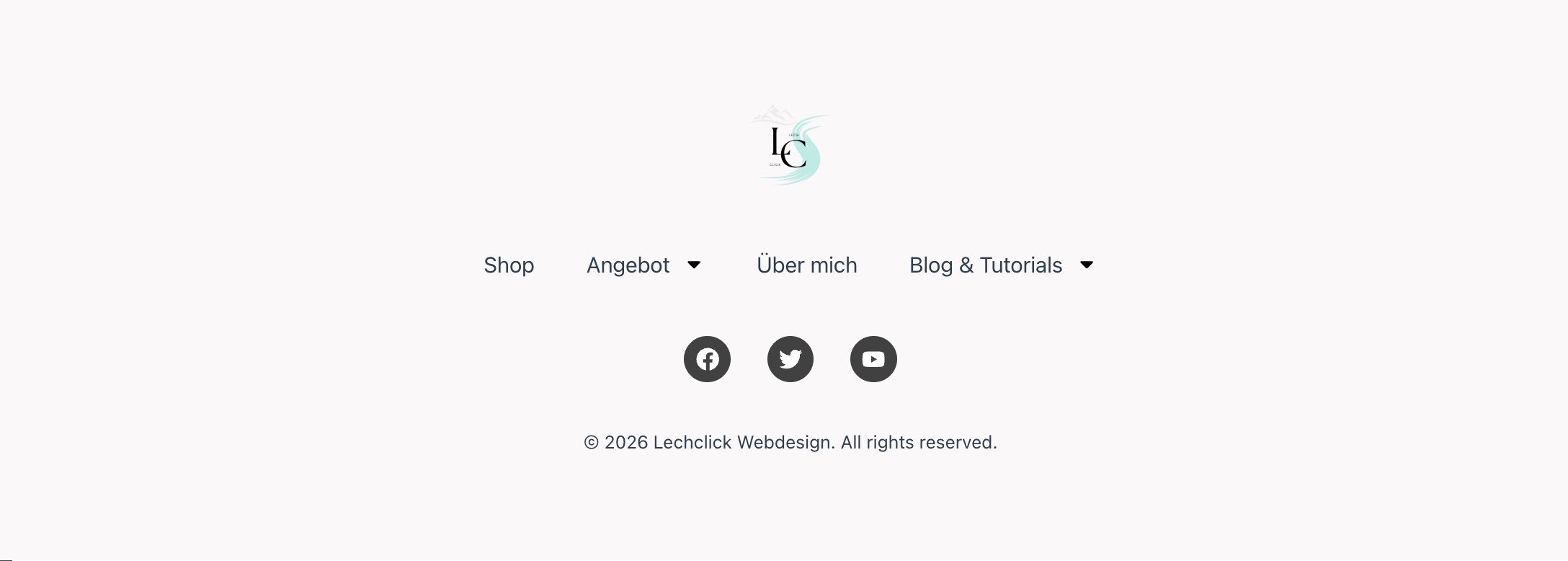
5. Der Minimalist Footer
Für wen: Portfolios, Designer, Fotografen, minimalistische Brands
Was funktioniert hier:
- Wenige Links, viel Weißraum
- Fokus auf das Wesentliche
- Große, lesbare Schrift
- Social Media dezent integriert
- Clean & elegant
Design-Merkmale:
- Kein Schnickschnack
- Schwarz/Weiß oder monochrom
- Viel Whitespace
- Einfache Navigation
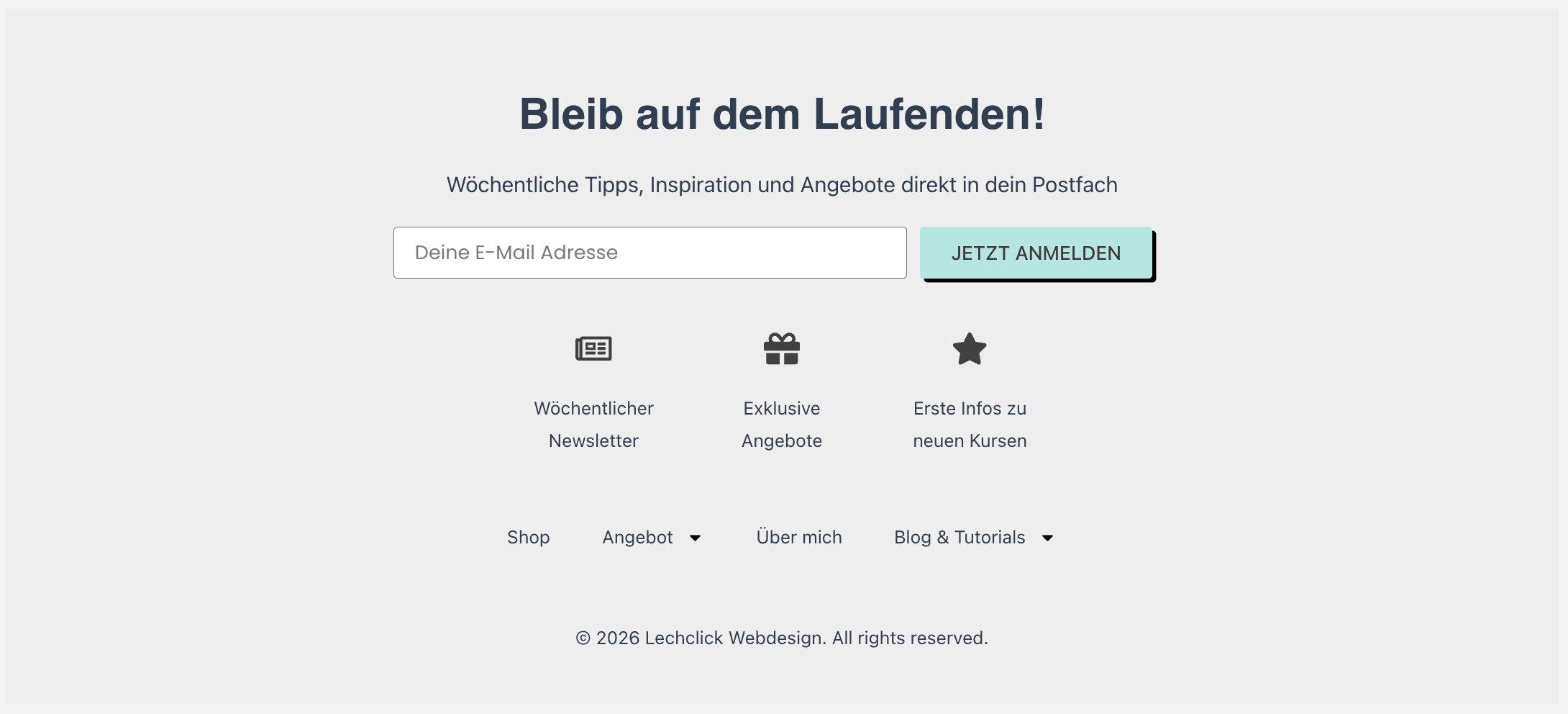
6. Der Newsletter-First Footer
Für wen: Blogger, Content Creator, Online-Kurse, Coaches
Was funktioniert hier:
- Newsletter-Anmeldung im Fokus
- Gradient-Background für Aufmerksamkeit
- Benefits klar kommuniziert
- E-Mail-Feld prominent
- Conversion-optimiert
Design-Merkmale:
- Icon-Benefits
- Bunte, auffällige Farben
- Zentriertes Layout
- Große CTA
7. Der Social-First Footer
Für wen: Influencer, Content Creator, Social Media Manager
Was funktioniert hier:
- Social Media Kanäle im Fokus
- Instagram-Feed integriert
- Community-Gefühl
- Viele Sharing-Optionen
- Persönlicher Touch
Design-Merkmale:
- Verspielt & zugänglich
- Helle, freundliche Farben
- Social Icons prominent
- Grid für Instagram-Posts
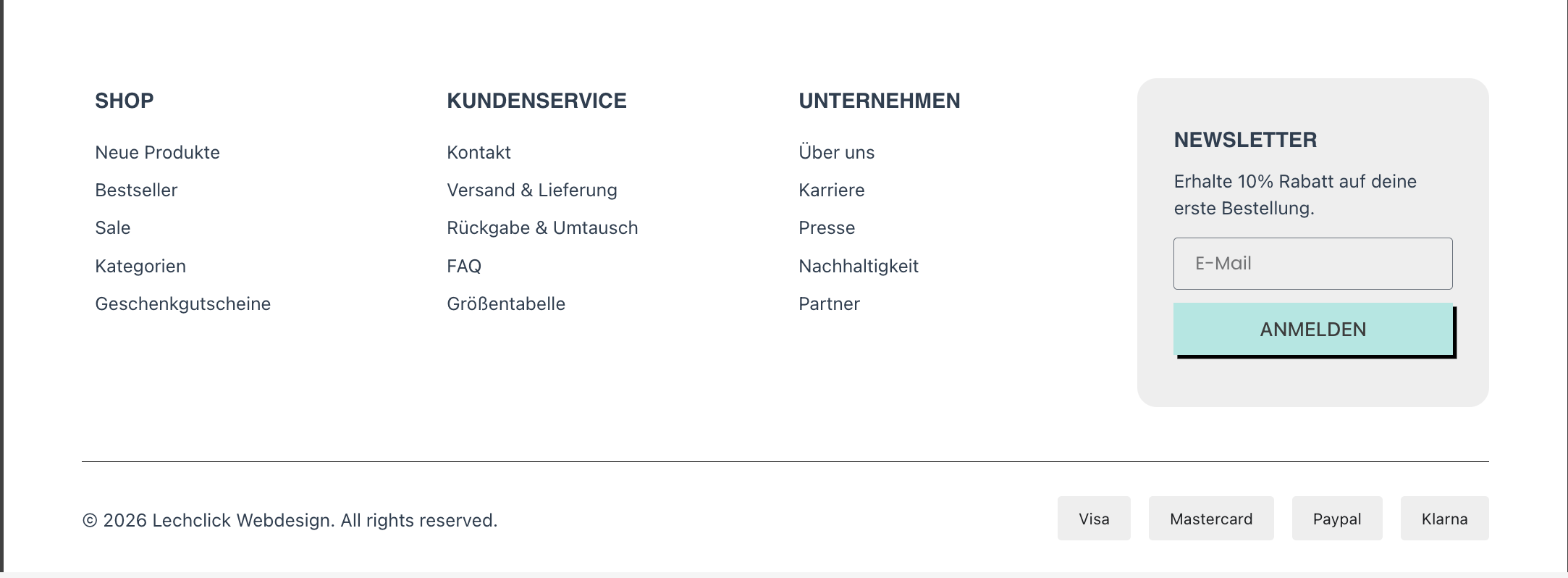
8. Der Megafooter
Für wen: E-Commerce, große Blogs, Corporate Websites
Was funktioniert hier:
- Vier oder mehr Spalten
- Alle wichtigen Links organisiert
- Kategorien klar strukturiert
- Newsletter integriert
- Zahlungsoptionen sichtbar
Design-Merkmale:
- Übersichtlich trotz Menge
- Viele Links (15-30)
- Mehrere Sections
- Comprehensive
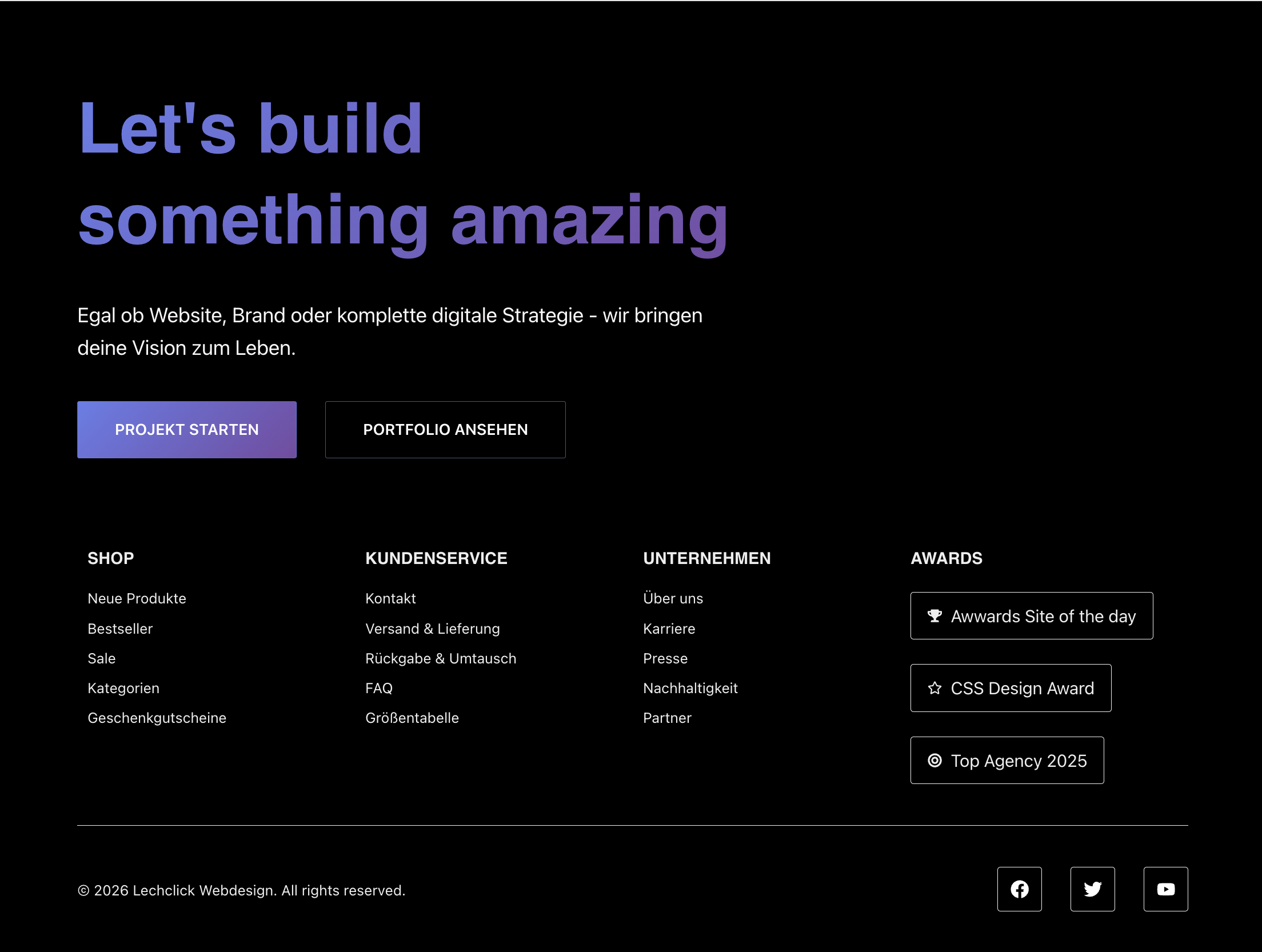
9. Der Agency/Modern Footer
Für wen: Digitale Agenturen, Tech-Startups, moderne Brands
Was funktioniert hier:
- Große, mutige Headline
- Gradient-Effekte
- Awards/Social Proof
- Klare Service-Struktur
- Premium-Look
Design-Merkmale:
- Hero-Section im Footer
- Dark Background
- Neon-Akzente
- Moderne Typografie
Mobile Footer Design – So sehen die Beispiele auf dem Handy aus
Jetzt wird’s wichtig: Über 60% deiner Website-Besucher sind auf dem Handy. Wenn dein Footer nur auf Desktop gut aussieht, verlierst du die Hälfte deiner Conversion-Chancen.
Was bei Mobile Footer Design anders ist:
Spalten werden zu Stapeln: Was auf Desktop in 3-4 Spalten nebeneinander steht, muss auf Mobile untereinander. Keine Ausnahme!
Touch-Targets müssen groß sein: Mindestens 44x44px für klickbare Elemente. Niemand will drei Mal auf einen winzigen Link tippen.
Weniger ist mehr: Auf Mobile solltest du dich auf die wichtigsten 8-12 Links beschränken. Den Rest kannst du weglassen oder in einem Accordion verstecken.
CTAs noch prominenter: Dein Haupt-CTA (Newsletter, Kontakt, Termin) sollte auf Mobile als Erstes sichtbar sein.
Öffnungszeiten/Kontakt ganz oben: Bei lokalen Businesses: Öffnungszeiten und Telefonnummer kommen auf Mobile VOR alle anderen Links.
Die 3-Minuten-Regel: Öffne deine Website auf deinem Handy. Scroll zum Footer. Kannst du innerhalb von 3 Minuten problemlos auf alle wichtigen Links tippen? Nein? Dann überarbeite.
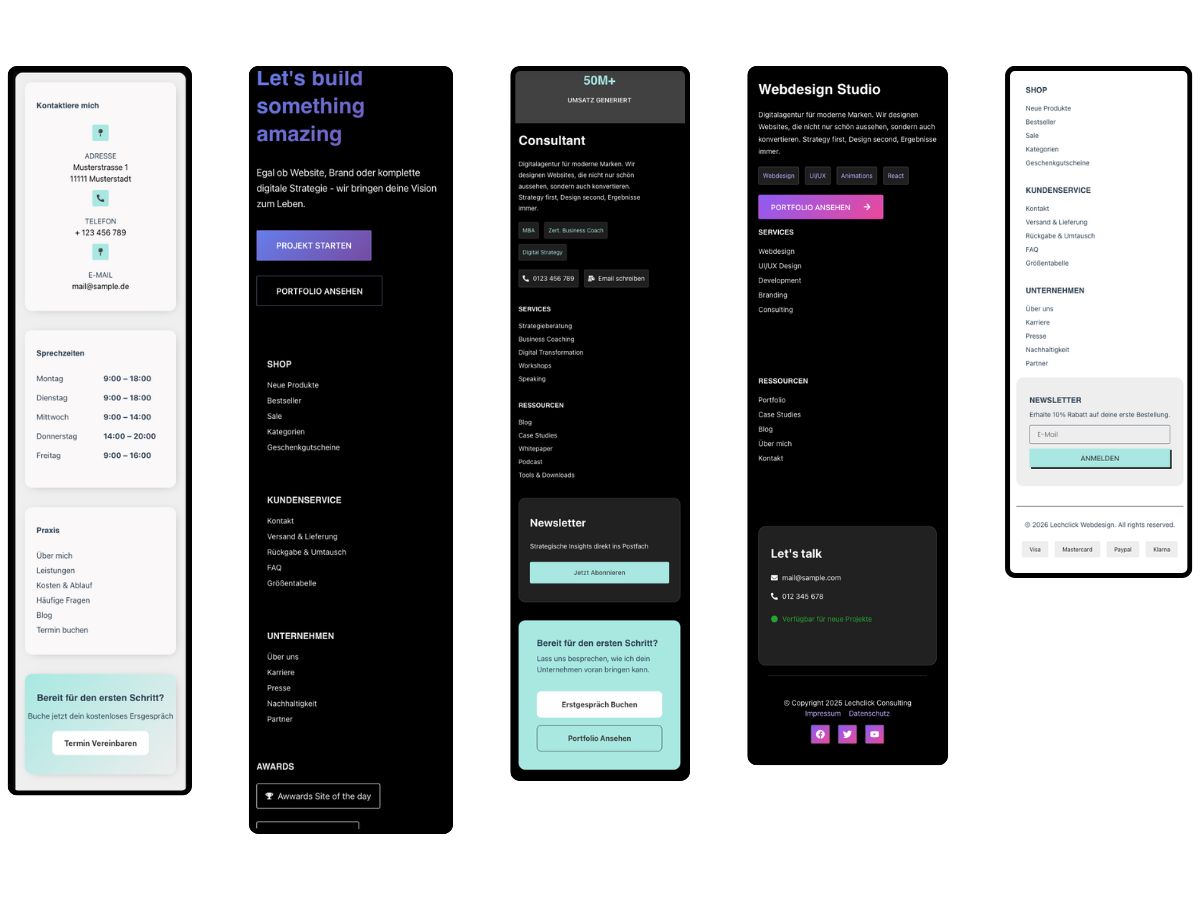
Mein Tipp: Teste deinen Footer immer auf echten Geräten – iPhone UND Android. Was im Browser-Developer-Tool gut aussieht, kann auf echten Handys anders wirken.
Website Footer erstellen – Was muss rein?
Bevor du in Elementor loslegst, solltest du wissen: Was gehört eigentlich in einen guten Footer?
Must-Haves (gesetzlich oder praktisch notwendig):
Impressum & Datenschutzerklärung: In Deutschland Pflicht! Und zwar prominent und mit genau diesen Begriffen. Kein „Legal“ oder „Privacy Policy“ – deutsche Begriffe nutzen.
Kontaktmöglichkeit: E-Mail, Telefon oder Kontaktformular. Mindestens eine Möglichkeit muss klar sichtbar sein.
Copyright-Vermerk: So formulierst du deinen Website Footer Copyright Text richtig:
- Standard:
© 2025 [Dein Name/Firmenname]. Alle Rechte vorbehalten. - International:
© 2025 [Dein Name]. All rights reserved. - Minimal:
© 2025 [Dein Name]
Pro-Tipp: Nutze in Elementor dynamische Tags für das Jahr, dann musst du es nie wieder manuell ändern:
© [Current Date format="Y"] Dein NameNice-to-Haves (je nach Business):
- Social Media Links: Aber nur die, die du auch aktiv nutzt
- Newsletter-Anmeldung: Einer der besten Conversion-Tools
- Wichtige Service-Links: Deine Top 5-10 Seiten
- Öffnungszeiten: Bei lokalen Businesses ein Must-Have
- Google Maps: Ebenfalls für lokale Businesses
- Trust-Elemente: Zertifikate, Awards, „Trusted by X Klienten“
Website Footer Navigation: Die 5-15 Regel
Nicht mehr als 15 interne Links im Footer! Warum?
- Zu viele Links verwässern deine SEO-Power
- User werden überfordert
- Google mag keine Link-Friedhöfe
- 5-10 Links sind optimal, maximal 15
Gruppiere logisch:
Beispiel für Coaches:
- Services: Coaching-Pakete, 1:1 Sessions
- Resources: Blog, Freebies
- Über mich: Meine Story, Testimonials
- Rechtliches: Impressum, Datenschutz
Beispiel für E-Commerce:
- Shop: Top-Kategorien, Bestseller
- Service: Versand, Retoure, FAQ
- Unternehmen: Über uns, Jobs
- Rechtliches: Impressum, Datenschutz, AGB
Wichtig: Nutze beschreibende Anchor-Texte! Nicht „Mehr erfahren“, sondern „Mehr über WordPress Coaching erfahren“.
So erstellst du deinen Footer in Elementor – Step by Step
Jetzt wird’s praktisch. Ich zeig dir, wie du in Elementor einen professionellen Website Footer baust.
Theme Builder Footer (du brauchst Elementor Pro)
Wenn du noch kein Elementor Pro hast, kannst du es über diesen Link kaufen. Es lohnt sich!
Schritt 1: Theme Builder öffnen
- Geh zu Templates → Theme Builder
- Klick auf „Footer“ → „Neue Footer erstellen“
- Wähl eine Vorlage oder starte from scratch
Schritt 2: Container-Struktur aufbauen
- Füg einen Container hinzu (Full Width)
- Setz die Hintergrundfarbe (Container → Style → Background)
- Bestimm Padding oben/unten: 60-80px ist ein guter Start
Schritt 3: Spalten anlegen
- Füg einen weiteren Container ein (Flexbox)
- Setz Direction auf „Row“
- Füg 3-4 Container für deine Spalten hinzu
- Setz Gap zwischen Spalten: 30-40px
Schritt 4: Inhalte einfügen
Für jede Spalte brauchst du:
- Überschrift: Heading Widget (z.B. „Services“, „Kontakt“)
- Links: Nav Menu Widget oder Text Editor mit Links
- Icons: Icon Widget für Social Media
Schritt 5: Responsivität checken (WICHTIG!)
- Wechsel zu Tablet-Ansicht
- Ändere Direction zu „Column“ (Spalten untereinander)
- Check Mobile-Ansicht
- Passe Font-Größen an (Desktop: 16px, Mobile: 14px)
- Teste Touch-Targets (44x44px minimum!)
Schritt 6: Footer zuweisen
- Display Conditions setzen
- „Entire Website“ auswählen
- Publish!
Top 3 Elementor Footer Tricks
Trick 1: Copyright-Jahr automatisch
Statt „© 2025″ händisch zu ändern:
- Text Editor Widget
- Klick auf Dynamic Tags Icon
- Wähl „Current Date“ → Format „Y“
- Fertig! Das Jahr ändert sich automatisch
Trick 2: Links richtig stylen
- Nav Menu Widget nutzen
- Unter Style → Typography → Font-Size: 16px
- Hover-Color auf deine Brand-Farbe setzen
- Transition: 0.3s für smooth hover
Trick 3: Multi-Spalten responsive machen
Container → Layout → Direction
- Desktop: Row (nebeneinander)
- Tablet: Row oder Column (je nach Inhalt)
- Mobile: Column (untereinander) – IMMER!
Footer Design-Tipps die wirklich funktionieren
1. Kontrast ist King
Dunkler Footer? Helle Schrift. Heller Footer? Dunkle Schrift. Nutze einen Contrast Checker – Minimum 4.5:1 Ratio.
2. Whitespace großzügig nutzen
Gequetschter Footer = unprofessionell. Gib deinem Footer Raum zum Atmen. 60-80px Padding oben/unten, 30-40px zwischen Spalten.
3. Icons nur wenn sinnvoll
Social Media Icons? Super. Random dekorative Icons? Nein danke. Jedes Icon sollte einen Zweck haben.
4. Konsistenz mit dem Rest der Website
Dein Footer sollte die gleichen Farben, Schriften und den gleichen Vibe haben wie der Rest deiner Website. Nicht plötzlich ein komplett anderes Design starten.
5. Teste auf echten Geräten
Browser-Developer-Tool ist gut, aber teste deinen Footer auch auf echtem iPhone, Android, iPad. Nur so siehst du wie es wirklich aussieht.
Fazit: Dein Footer kann mehr
Der Footer ist nicht einfach nur „das Ding am Ende der Seite“. Er ist Navigation, Conversion-Tool, Vertrauensanker und SEO-Asset in einem.
Die wichtigsten Takeaways:
Für SEO: 5-15 interne Links mit beschreibenden Anchor-Texten. Keine externen Links (außer Social Media). Logische Website Footer Navigation für Crawlability.
Für User: Klare Navigation, Kontakt prominent, CTA nicht vergessen. Rechtliches (Impressum, Datenschutz) klar sichtbar mit korrektem Website Footer Copyright Text.
Für Mobile: Spalten untereinander, 44x44px Touch-Targets, wichtigste Infos zuerst. Teste auf echten Geräten!
Für Design: Konsistenz mit restlicher Website, ausreichend Kontrast, Whitespace großzügig nutzen.
Nimm dir die Zeit, deinen Footer richtig zu gestalten. Es lohnt sich – wie meine Kundin mit den 23% mehr Anfragen beweist.
Brauchst du Hilfe bei deinem Footer?
WordPress Coaching: In meinen 1:1 Coaching-Sessions zeig ich dir live am Bildschirm, wie du deinen Footer (und den Rest deiner Website) professionell aufbaust. Praktisch, direkt, auf den Punkt.
Webdesign Service: Oder ich mach’s einfach für dich. Komplette Website, professionelles Design, fertig zum Durchstarten.